

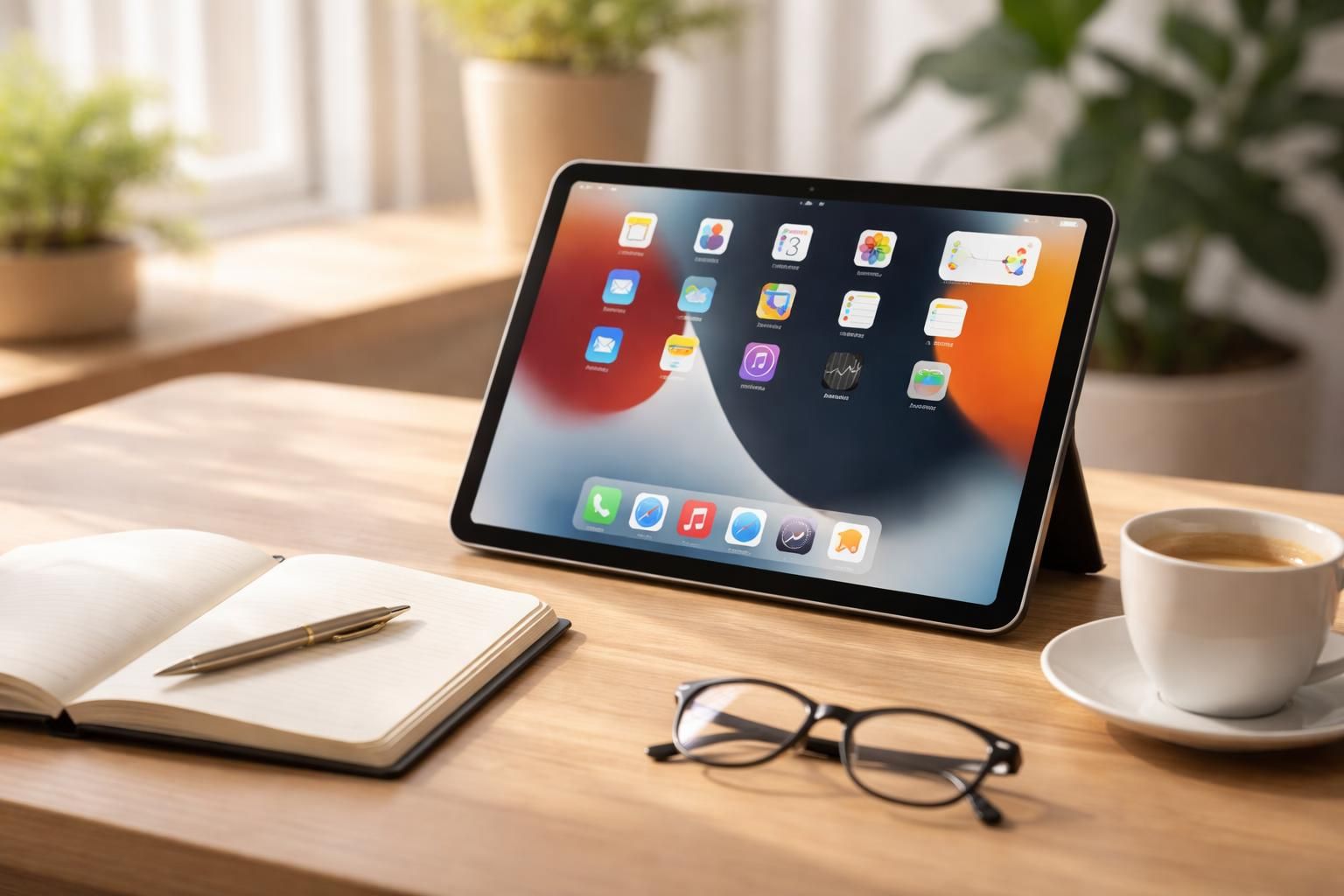
Les mises à jour logicielles des appareils Apple, tels que l’iPad, représentent une composante essentielle de l’expérience utilisateur. Que ce soit pour renforcer la sécurité, améliorer les performances ou ajouter de nouvelles fonctionnalités, la gestion des mises à jour requiert une attention particulière. De nombreux utilisateurs se voient souvent confrontés à la nécessité de jongler entre ces mises à jour et leurs préférences personnelles. Entre les notifications agaçantes et la crainte de failles de sécurité, la question de savoir quand et comment gérer ces mises à jour reste pertinente. Ce guide propose des méthodes pour prendre le contrôle sur les mises à jour, éviter les surprises et garantir une utilisation optimale de votre iPad.
Pourquoi les mises à jour sont-elles cruciales pour votre iPad ?
La nécessité des mises à jour sur un iPad découle de plusieurs facteurs. Elles ne se limitent pas simplement à corriger des bugs. En réalité, elles revêtent une plus grande importance en matière de sauvegarde des données personnelles et de « sécurité » du système. Dans un environnement numérique en constante évolution, les mises à jour jouent un rôle clé dans la protection contre les menaces et les vulnérabilités.
Lire également : Les erreurs à éviter en utilisant une liste des cabinets de conseil
Outre cela, chaque mise à jour introduit des fonctionnalités qui peuvent améliorer l’expérience utilisateur. Par exemple, les utilisateurs ont vu des ajouts tels que de nouveaux outils de productivité, des améliorations dans les applications et même des changements d’interface qui rendent l’utilisation de l’iPad plus intuitive.
Les mises à jour agissent également sur la compatibilité des applications. Avec le temps, certaines applications nécessitent des mises à jour spécifiques pour fonctionner correctement sur les nouvelles versions du système d’exploitation. Ignorer ces mises à jour peut entraîner des vulnérabilités ou des fonctionnalités manquantes dans des applications clés.
A lire en complément : Site en maintenance planifiée : comment rester informé des mises à jour
L’impact sur la performance de l’appareil
En réalité, ne pas mettre à jour un iPad peut entraîner des ralentissements significatifs. Au fil du temps, les mises à jour logicielles permettent de résoudre des problèmes de performance, ce qui est particulièrement important pour les modèles plus anciens. Elles permettent également de libérer de l’espace de stockage en optimisant certaines fonctions de l’appareil.
Il a été observé que les mises à jour logicielles peuvent améliorer l’efficacité des processus en arrière-plan. Cela peut réduire la consommation d’énergie de l’appareil, ce qui prolonge la durée de vie de la batterie.
Comment gérer les notifications de mise à jour sur votre iPad ?
La gestion des notifications peut s’avérer être un défi. Les utilisateurs doivent souvent faire face à des alertes répétées concernant les mises à jour disponibles. Ces notifications peuvent rapidement devenir envahissantes. Il existe plusieurs stratégies pour gérer ces alerts tout en gardant votre appareil à jour.
La première approche consiste à se rendre dans les paramètres de l’appareil. Sous « Réglages », puis « Notifications », l’utilisateur peut choisir d’ajuster les paramètres des alertes. Cela permet de désactiver certaines notifications tout en conservant celles qui sont essentielles, comme les alertes de sécurité.
Un autre point crucial est de voir si les mises à jour automatiques sont activées. Lorsque cette option est activée, l’appareil télécharge et installe les mises à jour en arrière-plan. Ce qui attire l’attention ici, c’est que même si cela simplifie le processus, cela peut parfois compliquer les situations où un utilisateur souhaite contrôler quand une mise à jour doit être installée.
Choisir le bon moment pour mettre à jour
Pour certains utilisateurs, le meilleur moment pour mettre à jour leur appareil pourrait être le week-end ou en soirée. Cela permet d’éviter toute interruption durant les heures de travail ou d’utilisation. De plus, en choisissant ce moment, l’utilisateur peut s’assurer que son appareil est branché et connecté à une source Wi-Fi fiable.
Dans certains cas, il peut être judicieux d’attendre quelques jours avant de télécharger une mise à jour majeure. Cela donne le temps de découvrir d’éventuels bugs signalés par d’autres utilisateurs. Ces précautions peuvent contribuer à un processus de mise à jour plus fluide.
Configurer les mises à jour automatiques sur votre iPad
Configurer les mises à jour automatiques est une pratique courante, mais il est essentiel de comprendre les implications de cette option. Lorsque vous activez les mises à jour automatiques, votre appareil téléchargera et installera les mises à jour sans aucune intervention de votre part. Bien que cela simplifie la gestion, il est essentiel de garder à l’esprit les implications liées à l’espace de stockage et à la connectivité.
Par défaut, cette option est souvent activée, mais il est crucial de vérifier ses paramètres. Il est possible d’accéder à la fonctionnalité via « Réglages » puis « Général » et « Mise à jour automatique ». Cette section permettra non seulement d’activer ou désactiver les mises à jour automatiques, mais aussi de personnaliser leur installation, éventuellement en choisissant le moment idéal.
Les étapes pour personnaliser les mises à jour automatiques
- Accédez à l’application Réglages.
- Sélectionnez Général, puis Mise à jour logicielle.
- Appuyez sur Mises à jour automatiques.
- Activez ou désactivez les mises à jour selon vos préférences.
Vérifier la compatibilité avant les mises à jour
Avant d’installer une mise à jour, il est important de vérifier si votre iPad est compatible avec la nouvelle version d’iPadOS. La gamme d’appareils pris en charge évolue avec chaque mise à jour. Par exemple, les mises à jour peuvent ne pas être compatibles avec certains modèles plus anciens, ce qui peut limiter les fonctionnalités disponibles.
Il est essentiel de se rendre sur le site officiel d’Apple ou de consulter les notes de version lors d’une mise à jour pour prendre connaissance des modèles compatibles ainsi que des fonctionnalités spécifiques à chaque version. Cela permet d’éviter des mauvaises surprises après l’installation.
Erreur de mise à jour : que faire ?
Il peut arriver que l’installation d’une mise à jour échoue. Les erreurs de mise à jour peuvent survenir en raison de divers facteurs, parmi lesquels la connexion Internet, l’espace de stockage, ou encore les paramètres de l’appareil. Pour résoudre ce problème, il est conseillé de :
- Vérifier la connexion Wi-Fi pour s’assurer qu’elle est stable.
- Libérer de l’espace de stockage si nécessaire.
- Redémarrer l’appareil et réessayer.
Les erreurs communs pendant la mise à jour et comment les éviter
De nombreux utilisateurs rencontrent des problèmes lors des mises à jour des logiciels. Un des plus fréquents réside dans le fait que certaines mises à jour ne s’installent pas comme prévu. Dans ce contexte, il est judicieux de connaître les erreurs les plus communes et leurs solutions.
Parmi les erreurs fréquentes, on note le message « Impossible de vérifier la mise à jour ». Cela survient généralement lorsqu’il y a un problème de connexion. Pour éviter cela, il est recommandé de s’assurer que l’appareil est bien connecté à une source réseau stable avant de commencer le processus.
Importance de la sauvegarde avant mise à jour
Afin d’éviter de perdre des données précieuses, il est essentiel de réaliser une sauvegarde avant toute mise à jour importante. Les utilisateurs peuvent effectuer cette opération via iCloud ou iTunes. Le processus de sauvegarde est simple et rapide, et il peut offrir une tranquillité d’esprit inestimable en cas de complications auxquelles on peut faire face après une mise à jour.
Conclusion des bonnes pratiques pour gérer les mises à jour
Il est crucial de se renseigner en profondeur sur les différentes pratiques liées à la gestion des mises à jour de votre iPad. En prenant le temps d’explorer les paramètres : notifications, mises à jour automatiques, ou compatibilité, l’utilisateur peut s’assurer d’une expérience optimale. Cela permet d’éviter des surprises désagréables lors de l’utilisation.
Les mises à jour doivent être considérées comme une opportunité d’améliorer continuellement son appareil. Selon des études, la majorité des utilisateurs qui prennent le temps de gérer ces mises à jour font état d’une expérience plus fluide et sécurisée. Adopter ces pratiques peut contribuer à prolonger la durée de vie de votre appareil et renforcer votre sécurité.
Pour découvrir plus d’informations sur la gestion des mises à jour pour votre flotte d’iPad professionnels, n’hésitez pas à consulter cet article : Gestion efficace des mises à jour iPad pour les entreprises.