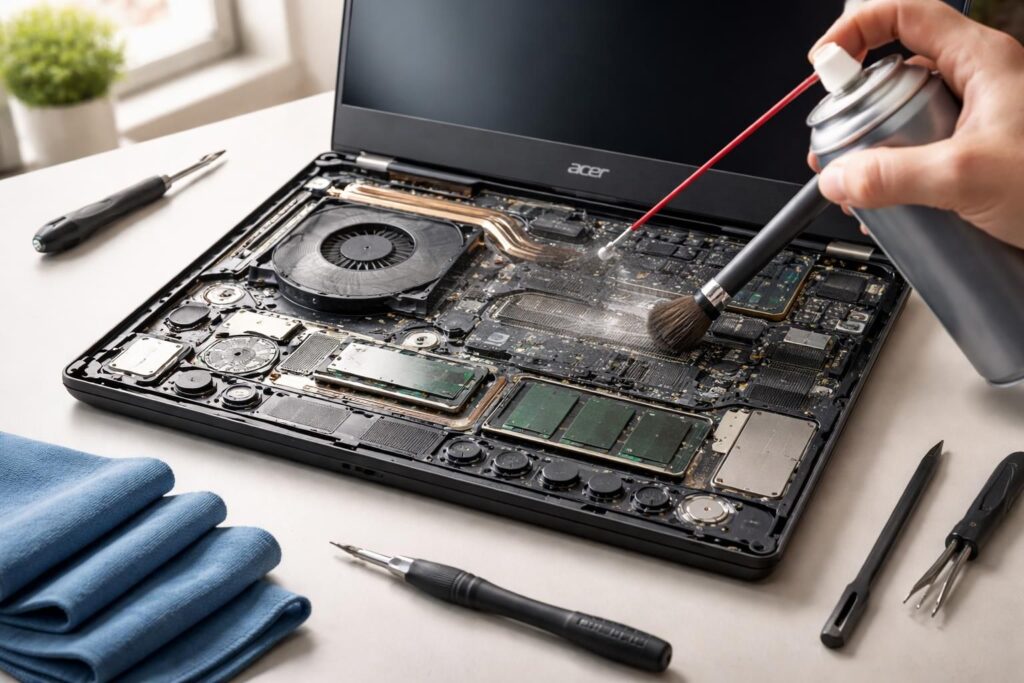
La surchauffe des PC portables est un enjeu majeur pour les utilisateurs, surtout dans un environnement où les performances doivent rester optimales. La poussière s’accumule avec le temps, engendrant des problèmes de ventilation et de refroidissement. Les ordinateurs portables, tels que ceux de la marque Acer, présentent souvent des défis spécifiques liés à cette problématique. Il est crucial de mettre en place une maintenance préventive efficace afin de préserver la longévité de l’appareil et d’éviter une détérioration des composants internes, causée par une température excessivement élevée.
Dans cet article, nous allons examiner les différentes méthodes permettant de réduire la casse, d’assurer un nettoyage interne adéquat et d’optimiser la ventilation des PC portables. Les solutions seront abordées de manière détaillée, avec des explications précises pour chaque étape du processus de maintenance. Ce processus consiste non seulement à retirer la poussière, mais aussi à s’assurer que chaque composant fonctionne dans les meilleures conditions possibles. La gestion de la chaleur est essentielle pour garantir des performances optimales sur le long terme, en évitant les désagréments courants tels que les ralentissements ou les redémarrages intempestifs.
Comprendre la surchauffe des PC portables Acer
La chaleur excessive générée par un PC portable peut avoir plusieurs causes, mais la poussière est souvent le principal coupable. Lorsque l’air ne circule pas correctement à l’intérieur de l’appareil, les composants critiques tels que le processeur et la carte graphique peuvent atteindre des températures alarmantes. Ces hausses de température peuvent causer des problèmes à long terme, menaçant non seulement les performances du système mais également sa durabilité.
Les modèles Acer, comme les séries Aspire ou Predator, intègrent des systèmes de refroidissement avancés pour gérer la chaleur. Pourtant, même ces dispositifs peuvent être obstrués par l’accumulation de poussière. Celle-ci se dépose dans les ventilateurs et les radiateurs, entravant la circulation de l’air. Le résultat est un appareil qui travaille plus dur pour maintenir des performances acceptables, ce qui entraîne une consommation d’énergie accrue et une usure plus rapide des composants.
La prévention passe par une compréhension fine des mécanismes de refroidissement. Par exemple, un ventilateur qui doit tourner à des vitesses plus élevées que prévu consommera davantage d’énergie, générant à son tour plus de chaleur, dans un cycle vicieux. Une maintenance préventive efficace aidera à rompre ce cycle en assurant un nettoyage régulier et en optimisant les paramètres de la machine.
Signes d’une surchauffe critique
Identifier les symptômes d’une surchauffe est crucial pour agir à temps. Les utilisateurs de PC portables Acer doivent être attentifs à certains signes qui indiquent un problème de chaleur :
- Les ventilateurs tournent constamment à pleine vitesse, produisant un bruit important.
- Ralentissements soudaine ou baisses de performance pendant les tâches même simples.
- Extinctions inopinées ou redémarrages aléatoires, particulièrement après des périodes d’utilisation intensive.
- Surface de l’appareil anormalement chaude au toucher, notamment près des évents de ventilation.
- Affichage d’artefacts graphiques ou problèmes de rendu pendant l’utilisation.
Ces symptômes sont souvent révélateurs d’un problème de ventilation et nécessitent une intervention rapide. En agissant rapidement, il est possible d’éviter une détérioration irréversible de l’appareil et de prolonger sa durée de vie.
Adaptation de la ventilation : solutions pratiques
Pour préserver les performances de votre PC portable Acer, il est impératif d’adopter des solutions pratiques qui amélioreront la ventilation. Les systèmes de refroidissement doivent être régulièrement entretenus pour éviter que la poussière n’entrave leur efficacité.
Une première étape consiste à utiliser une bombe à air comprimé pour souffler la poussière des ventilateurs et des grilles de ventilation. Ce nettoyage externe peut suffire dans de nombreux cas, mais pour un entretien plus approfondi, il est recommandé de démonter l’appareil en vue d’un dépoussiérage interne. Cela permet d’accéder aux composants critiques, là où la poussière est le plus souvent présente. Toutefois, cette opération nécessite une certaine expertise, et il est conseillé de consulter le manuel de l’utilisateur ou de faire appel à un professionnel si vous n’êtes pas à l’aise.
En termes de fréquence, un nettoyage interne complet est recommandé tous les 6 à 12 mois, en fonction de l’environnement d’utilisation. Par exemple, les utilisateurs qui travaillent dans des bureaux poussiéreux devront dépoussiérer leur appareil plus souvent que ceux qui l’utilisent dans un cadre propre et bien ventilé.
Maintien de la température grâce à la gestion logicielle
Outre le nettoyage physique, il existe des solutions logicielles permettant d’optimiser la gestion thermique de votre appareil. De nombreux logiciels de surveillance des températures, tels que HWMonitor ou Core Temp, permettent de suivre en temps réel les performances du CPU et du GPU.
Ces outils peuvent alerter les utilisateurs lorsque les températures commencent à excéder les limites respectables, offrant ainsi des opportunités pour ajuster les réglages avant que les problèmes ne surviennent. En complément, des applications comme SpeedFan permettent de contrôler la vitesse des ventilateurs, ajustant ainsi leur performance en fonction des besoins en chaleur de votre système.
Le passage à un mode d’alimentation moins énergivore peut également contribuer à réduire la surchauffe. Les utilisateurs de Windows peuvent sélectionner des options d’économie d’énergie dans le Panneau de configuration, minimisant ainsi l’utilisation du CPU lors d’activités peu exigeantes.
Remplacement de la pâte thermique : une nécessité parfois négligée
Un autre aspect souvent oublié dans la maintenance préventive est le remplacement régulier de la pâte thermique qui se trouve entre le processeur et son dissipateur de chaleur. Cette pâte est essentielle pour une bonne conduction de la chaleur. Avec le temps, elle peut durcir et perdre son efficacité, ce qui contribue encore à la surchauffe.
Pour réaliser cette opération, il est nécessaire d’ouvrir l’appareil et de retirer le dissipateur thermique. Une fois celui-ci retiré, il importe de nettoyer soigneusement l’ancienne pâte à l’aide d’un solvant approprié, avant d’appliquer une nouvelle couche. Les marques comme Arctic MX-4 ou Thermal Grizzly sont renommées pour leur qualité et leur efficacité.
Le changement de pâte thermique doit idéalement être effectué tous les deux ans, ou plus souvent si l’ordinateur travaille dans des conditions extrêmes. Cela peut faire une différence significative dans la gestion thermique, baissant les températures de plusieurs degrés.
L’importance des supports de refroidissement externes
Les supports de refroidissement externes sont une autre solution pour limiter la chaleur générée par les PC portables. Ces dispositifs, dotés de ventilateurs supplémentaires, permettent d’élever le PC pour améliorer la circulation de l’air tout en fournissant un flux d’air frais. Dans le cas des PC portables gaming, cela devient presque indispensable, car la charge thermique générée par les jeux est bien supérieure à celle des applications bureautiques.
Pour choisir un bon support, il est primordial de vérifier la compatibilité avec le modèle d’Acer. Les avis des utilisateurs peuvent renseigner sur l’efficacité de chaque produit. Certains modèles offrent même des options de réglage d’inclinaison, permettant de positionner l’ordinateur selon des préférences ergonomiques.
Quelles erreurs éviter lors de la maintenance préventive ?
Il est tout aussi important de savoir ce qu’il faut éviter lors de la maintenance préventive de votre PC portable. Plusieurs erreurs peuvent compromettre l’intégrité de votre appareil :
- Utiliser un aspirateur pour retirer la poussière. Cela peut créer des décharges électrostatiques qui endommagent les composants internes.
- Ignorer la fréquence de nettoyage. La poussière s’accumule plus rapidement que l’on ne le pense, surtout dans les environnements peu ventilés.
- Oublier de contrôler les températures logicielles. Ne pas surveiller la chaleur générée par le CPU et le GPU peut mener à une surchauffe inattendue.
- Appliquer une couche trop épaisse de pâte thermique. Une fine couche est suffisante pour assurer une bonne conduction de chaleur.
Éviter ces erreurs aidera non seulement à maintenir votre PC en bon état, mais également à maximiser ses performances opérationnelles.
Envisager l’assistance professionnelle
Lorsque la maintenance préventive semble devenir trop complexe, ou lorsque la surchauffe persiste malgré des mesures prises, il peut être judicieux de faire appel à un professionnel. Un technicien sera en mesure de diagnostiquer des problèmes sous-jacents, comme un ventilateur défaillant ou d’autres défaillances matérielles.
Les coûts associés à la réparation peuvent sembler onéreux, mais ils sont souvent inférieurs à ceux des conséquences d’une défaillance totale. De plus, cela garantit que votre appareil fonctionne dans de bonnes conditions, prolongeant ainsi sa durée de vie et améliorant son efficacité. L’entretien régulier est clé pour optimiser la performance de votre ordinateur.
Conclusion : s’engager dans une maintenance proactive
Avoir un PC portable, notamment un modèle d’Acer, implique un engagement envers sa maintenance. En intégrant des pratiques de nettoyage régulières, en remplaçant la pâte thermique, et en ajustant les paramètres de gestion thermique, les utilisateurs peuvent éviter nombre de problèmes liés à la chaleur. Le constat est clair : l’importance de la maintenance préventive ne doit pas être sous-estimée.
Aller au-delà du simple dépoussiérage et comprendre les différents aspects qui interagissent avec le fonctionnement de votre PC peut être déterminant. La surchauffe est un problème évitable si des mesures adéquates sont prises. À long terme, cela se traduit par un meilleur confort d’utilisation et une durabilité accrue de votre appareil.