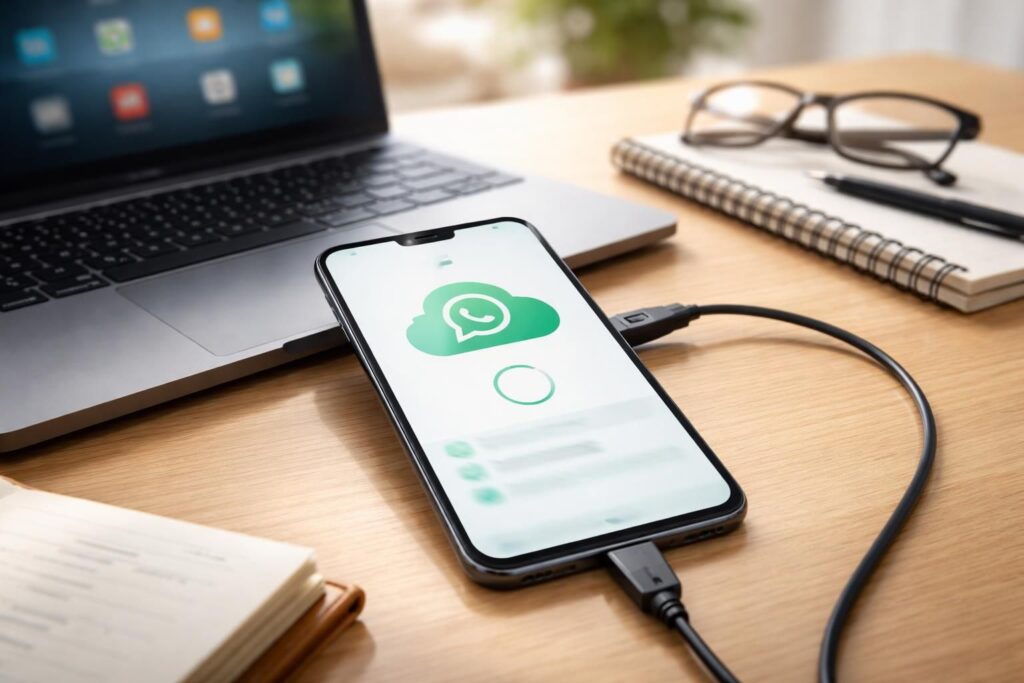
La messagerie instantanée joue un rôle fondamental dans notre quotidien, et WhatsApp est sans conteste l’une des applications les plus utilisées. Chaque jour, des millions d’utilisateurs échangent des messages, partagent des images et s’organisent à travers cette plateforme. Il arrive cependant que des utilisateurs se retrouvent dans la nécessité de restaurer leurs conversations. Que ce soit suite à la perte d’un téléphone, à un changement d’appareil ou simplement à une mise à jour, savoir comment restaurer ses données est crucial. Cet article détaille les différentes méthodes disponibles pour restaurer une sauvegarde WhatsApp, tant pour les utilisateurs Android que pour ceux utilisant iPhone. Nous aborderons notamment les outils et méthodes, en s’appuyant sur des pratiques éprouvées pour garantir une récupération efficace et sans encombre.
Restaurer une sauvegarde sur Android : guide pratique
Les appareils Android offrent plusieurs solutions pour restaurer des sauvegardes WhatsApp, principalement en passant par Google Drive ou des sauvegardes locales. Chaque méthode présente des particularités qu’il convient de connaître pour optimiser le processus de restauration.
La restauration depuis Google Drive
Restaurer une sauvegarde à partir de Google Drive est une méthode courante et accessible. Cette option nécessite que l’utilisateur ait une connexion Internet et ait préalablement sauvegardé ses données sur le cloud. La procédure s’effectue en quelques étapes simple :
- Désinstaller puis réinstaller l’application WhatsApp.
- Vérifier le numéro de téléphone lors de la réinstallation.
- Sélectionner l’option RESTAURER lorsque la demande apparaît.
- Confirmer que les conversations et médias à récupérer proviennent de Google Drive.
Une fois ces étapes complétées, toutes les données, y compris photos et vidéos, seront restaurées. Il est important de noter que ce processus peut varier en fonction de la vitesse de connexion et de la taille des données à récupérer.
Utiliser une sauvegarde locale
Pour ceux qui préfèrent ou n’ont pas accès à Google Drive, la restauration via une sauvegarde locale peut être une solution tout aussi efficace. WhatsApp effectue automatiquement des sauvegardes locales chaque jour, stockées sur le téléphone. Voici comment procéder :
- Accéder aux fichiers de sauvegarde via un gestionnaire de fichiers.
- Localiser les sauvegardes dans le dossier WhatsApp/Databases.
- Renommer le fichier de sauvegarde souhaité pour qu’il soit identifiable par WhatsApp.
- Désinstaller et réinstaller l’application, puis sélectionner l’option pour restaurer.
Cependant, il faut garder à l’esprit que les sauvegardes locales ne sont valables que pour les sept derniers jours. Pour restaurer une copie plus ancienne, des étapes supplémentaires sont nécessaires.
Limites de Google Drive et des sauvegardes locales
Il est essentiel d’être conscient des limites de chaque méthode de restauration. Par exemple, Google Drive offre un espace de stockage gratuit de seulement 15 Go. Si cet espace est dépassé par des fichiers d’autres applications, il sera impossible de sauvegarder l’historique WhatsApp. La vitesse du réseau peut également impacter le temps requis pour la restauration, engendrant des délais importants.
Les sauvegardes locales, quant à elles, posent la question de la période de stockage. L’utilisateur ne peut récupérer que les données des sept derniers jours, ce qui peut être problématique en cas de perte de données plus anciennes. Cela souligne l’importance de sauvegardes régulières.
Restaurer une sauvegarde sur iPhone : étapes à suivre
Pour les utilisateurs d’iPhone, le processus de restauration des sauvegardes WhatsApp est légèrement différent, principalement en raison des systèmes d’exploitation distincts. Les deux méthodes principales incluent l’utilisation d’iCloud et d’iTunes, chacune avec ses spécificités.
Restauration via iCloud
Cette méthode est pratique pour ceux qui ont déjà sauvegardé leurs données sur iCloud. Voici les étapes pour restaurer une sauvegarde à partir d’iCloud :
- Accéder aux réglages de l’application WhatsApp pour vérifier la date de la dernière sauvegarde.
- Désinstaller puis réinstaller l’application.
- Assurez-vous d’être connecté à votre Apple ID.
- Vérifiez que suffisamment d’espace soit disponible sur votre appareil.
- Lancez le processus de restauration en sélectionnant Restaurer l’historique des conversations à l’écran.
Ce processus est relativement rapide, à condition de respecter les prérequis d’espace et de connexion.
Restauration via iTunes
Pour ceux qui utilisent iTunes pour sauvegarder leurs conversations, la restauration passe par ce même outil. Les étapes sont les suivantes :
- Connectez votre iPhone à l’ordinateur via un câble USB.
- Ouvrez iTunes et sélectionnez votre appareil.
- Choisissez l’option Restaurer la sauvegarde.
- Acceptez la demande de restauration pour lancer le processus.
Ce processus peut s’avérer plus complexe, en raison de formats de fichiers spécifiques à iTunes et des possibles erreurs liées à des mots de passe oubliés.
Limites de iCloud et iTunes
Les utilisateurs d’iCloud doivent noter que l’espace gratuit est limité à 5 Go, ce qui est insuffisant pour la majorité des utilisateurs. Par ailleurs, iTunes peut être complexe à utiliser, et la perte de mots de passe entraîne la perte définitive des sauvegardes. Cela peut poser problème, surtout si des données essentielles doivent être récupérées.
Utiliser Mobitrix pour une restauration sans limite
Avec les limites des méthodes traditionnelles en tête, il convient de mentionner Mobitrix, un outil qui propose une solution sans contrainte pour la sauvegarde et la restauration des données WhatsApp.
Mobitrix permet de transférer facilement des conversations entre iPhone et Android sans aucune restriction de stockage. Il est particulièrement utile pour ceux qui changent fréquemment de téléphone ou qui possèdent un grand volume de données à transférer. Voici comment cela fonctionne :
- Installez Mobitrix sur votre ordinateur en connectant vos deux appareils.
- Assurez-vous que l’appareil d’origine et l’appareil de destination soient correctement identifiés.
- Cliquez sur Transférer, et le processus débutera automatiquement.
Cette méthode est rapide et ne souffre pas des limites des solutions de cloud traditionnelles, ce qui en fait un choix judicieux pour une large diversité d’utilisateurs.
Conseils pour garantir une récupération réussie
La sécurité des données est cruciale, surtout avec des applications telles que WhatsApp qui contiennent des informations personnelles. Pour optimiser le processus de récupération de vos données, voici quelques conseils utiles :
- Effectuez des sauvegardes régulières pour éviter la perte de données.
- Vérifiez l’espace de stockage disponible avant de réaliser une sauvegarde ou une restauration.
- Utilisez un gestionnaire de fichiers pour localiser facilement vos sauvegardes locales.
- Testez régulièrement le processus de restauration pour vous familiariser avec la procédure en cas de besoin.
- Envisagez l’utilisation de Mobitrix si vous prévoyez un changement de téléphone ou si vous avez un grand volume de données à gérer.
Conclusion sur la gestion des backups WhatsApp
La gestion des sauvegardes WhatsApp est devenue essentielle pour des millions d’utilisateurs. Que ce soit par Google Drive, iCloud ou des solutions tierces comme Mobitrix, il est fondamental de connaître les méthodes appropriées pour garantir la récupération des données. En adoptant ces pratiques, vous pourrez naviguer plus sereinement dans les aléas de l’utilisation quotidienne de WhatsApp.