WhatsApp est devenu un outil essentiel pour des millions d’utilisateurs à travers le monde, permettant d’échanger des messages, des photos et bien d’autres types de fichiers. L’importance de conserver ces échanges est primordiale, que ce soit pour des raisons personnelles ou professionnelles. Perdre une conversation significative peut être frustrant et, dans certains cas, préjudiciable. Ainsi, un processus de sauvegarde WhatsApp fiable et efficace s’avère indispensable. Cet article propose un guide complet sur la manière de maintenir vos conversations WhatsApp en sécurité sur Android, tout en abordant les différentes méthodes disponibles. Pour protéger votre données, suivez ces étapes et conseils adaptés à votre appareil. Les techniques présentées vous offriront la tranquillité d’esprit de savoir que vos discussions sont en toute sécurité et facilement récupérables.
Sauvegarde WhatsApp sur Google Drive
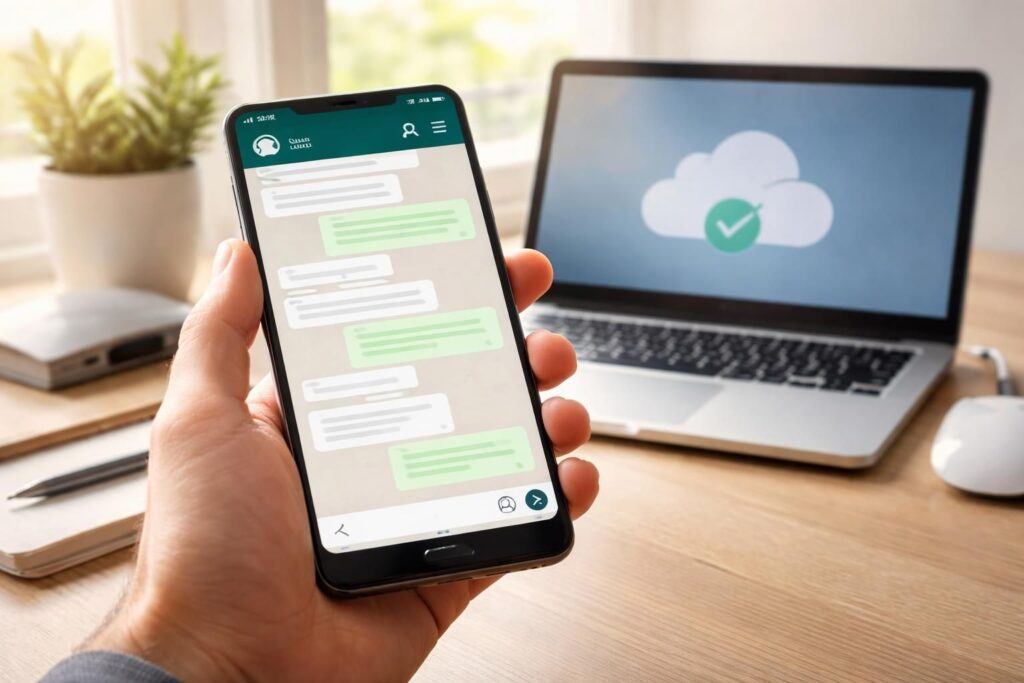
Dans le système d’exploitation Android, WhatsApp utilise principalement Google Drive pour réaliser des sauvegardes. Cette méthode présente l’avantage d’être intuitive et accessible, mais nécessite certains prérequis. Tout d’abord, il est essentiel d’avoir un compte Google actif et suffisamment d’espace de stockage. Selon les récentes évolutions, la taille de la sauvegarde dépendra de l’espace disponible sur votre compte, mais il convient de vérifier régulièrement.
Pour sauvegarder vos discussions sur Google Drive, suivez les étapes suivantes :
- Ouvrez l’application WhatsApp.
- Touchez les trois points en haut à droite de l’écran, puis sélectionnez « Paramètres ».
- Accédez à « Discussions » puis à « Sauvegarde des discussions ».
- Dans cette section, vous pouvez choisir la fréquence de sauvegarde automatique : quotidienne, hebdomadaire ou mensuelle.
- Assurez-vous que l’option « Inclure les vidéos » est activée ou désactivée en fonction de vos besoins.
- Touchez « Sauvegarder » pour effectuer une sauvegarde immédiate.
Une fois cette procédure effectuée, votre historique de discussions sera stocké sur Google Drive. Cela facilite la récupération de données en cas de changement de téléphone. En cas de besoin de restauration, allez simplement sur la nouvelle installation de WhatsApp, validez votre numéro et suivez les instructions pour récupérer vos conversations.
Options de sauvegarde automatique
Configurer des sauvegardes automatiques est fortement recommandé pour garantir que vos données sont protégées sans intervention manuelle. Cela permet d’éviter toute perte accidentelle de messages ou de fichiers importants. Vous pouvez choisir d’effectuer une sauvegarde quotidienne, hebdomadaire ou mensuelle selon votre utilisation. Les utilisateurs fréquents de WhatsApp pourraient préférer une sauvegarde quotidienne pour assurer une sécurité maximale. Dans ce cas, il est essentiel de vérifier régulièrement l’espace de stockage de votre compte Google afin que les sauvegardes puissent se réaliser sans incident.
Sauvegarde locale sur Android
En plus de Google Drive, WhatsApp permet également de réaliser des sauvegardes locales. Cette méthode est particulièrement utile si vous ne souhaitez pas dépendre du cloud ou si vous rencontrez des problèmes de connexion Internet. Les sauvegardes locales se font directement sur le stockage interne de l’appareil ou sur une carte SD si disponible.
Pour effectuer une sauvegarde locale, voici la procédure à suivre :
- Accédez à WhatsApp puis aux « Paramètres ».
- Allez à « Discussions ».
- Touchez « Sauvegarde des discussions ».
- Appuyez sur « Sauvegarder » pour lancer le processus.
Il est conseillé de ne pas oublier que les sauvegardes locales peuvent être écrasées par de nouvelles sauvegardes, ce qui signifie que vous ne pourrez pas restaurer une version antérieure des messages si vous n’avez pas fait de copie de sauvegarde à un moment donné. Prendre l’habitude de faire des sauvegardes manuelles de temps en temps est une précaution judicieuse.
Récupération des messages à partir d’une sauvegarde locale
La récupération de messages à partir d’une sauvegarde locale peut être effectuée simplement en suivant les étapes de réinstallation de l’application WhatsApp. Lorsque vous installez WhatsApp sur un nouvel appareil ou après avoir réinitialisé votre téléphone, l’application vous proposera de restaurer à partir d’une sauvegarde si elle détecte des sauvegardes locales. Cela fonctionne de manière assez fluide, du moment que vous gardez à l’esprit que ces sauvegardes sont liées à l’appareil et ne peuvent pas être transférées facilement vers un autre téléphone.
Sauvegarde et restauration des médias
Dans le cadre de la sauvegarde des discussions WhatsApp, il est également important de sauvegarder l’historique des médias échangés, notamment les photos et vidéos transmises au sein des conversations. Les utilisateurs peuvent choisir d’inclure ou d’exclure ces éléments lors de la configuration de leur sauvegarde Google Drive. Ce choix peut avoir un impact significatif sur la taille de la sauvegarde et, par extension, sur l’espace de stockage utilisé.
Il est important de noter que les médias agissent souvent comme des souvenirs visuels et documentaires, ce qui souligne la nécessité de les inclure dans vos sauvegardes. Souvent, des photos ou vidéos peuvent contenir des informations cruciales pour des démarches futures ou des souvenirs de famille.
Tutoriel pratique pour sauvegarder et restaurer les médias
Pour sauvegarder vos médias, assurez-vous d’avoir l’option « Inclure les vidéos » activée lors de la sauvegarde sur Google Drive. Pour restaurer des médias après une réinstallation de WhatsApp, suivez ces étapes :
- Installez WhatsApp sur votre nouvel appareil et validez votre numéro.
- Lorsque vous êtes invité à restaurer vos messages, acceuillez la demande.
- Lorsque la restauration est terminée, tous vos médias devraient être disponibles sur l’application.
Cette méthode garantit que non seulement vos discussions sont sécurisées mais que tous les souvenirs issus de ces échanges le sont également.
Transfert de données WhatsApp entre appareils
Le transfert de données WhatsApp d’un appareil à un autre est une étape importante, surtout pour ceux qui changent régulièrement de téléphone. Dans le cadre d’un nouveau téléphone Android, il est impératif de s’assurer que vous disposez des sauvegardes nécessaires pour effectuer un transfert en toute sécurité.
Pour réaliser un transfert de vos discussions et médias, commencez par effectuer une sauvegarde de votre ancien appareil. Ensuite, sur le nouvel appareil, réalisez une installation de WhatsApp et suivez les instructions pour restaurer vos conversations depuis Google Drive ou votre sauvegarde locale. C’est crucial de garder à l’esprit que cette méthode de transfert est simplifiée si vous utilisez le même numéro de téléphone et compte Google pour la sauvegarde.
Procédures pour le transfert inter-plateformes
Dans certains cas, les utilisateurs peuvent transférer des données entre des plateformes différentes, par exemple d’Android à iPhone. Dans ce cas, des outils spécifiques peuvent être nécessaires pour garantir la compatibilité des formats et des données. Les entreprises offrent souvent des solutions pour faciliter ces transferts, il est donc recommandé de vérifier les options disponibles.
Sauvegardes liées aux changements de numéro
Changer de numéro de téléphone implique une attention particulière. Les sauvegardes WhatsApp sont liées à votre numéro de téléphone, ce qui signifie que si vous changez de numéro sans migration préalable, vos anciennes discussions pourraient ne pas être accessibles. WhatsApp propose une fonctionnalité intégrée pour changer de numéro tout en conservant vos discussions.
Pour ce faire, accédez aux paramètres de l’application et cherchez l’option « Changer de numéro ». Suivez les instructions, et cela permettra de migrer vos anciennes données vers le nouveau numéro sans perte. Il est crucial d’informer vos contacts de ce changement pour un maintien des communications sans interruption.
Conclusion des meilleures pratiques pour la sauvegarde de WhatsApp
Adopter une méthode de sauvegarde efficace pour WhatsApp sur Android est un acte préventif qui garantit la protection de vos conversations WhatsApp. La combinaison de sauvegardes locales et sur Google Drive permet d’assurer une redondance qui limite le risque de perte. Pensez également à exécuter des exports de discussions importantes vers des supports externes pour une sécurité maximale.
Pour résumer, il est essentiel de créer un équilibre entre les options disponibles et de prendre en compte vos besoins spécifiques en matière de récupération de données. Ce faisant, vous aurez l’esprit tranquille en sachant que vos précieuses informations sont sous contrôle et prêtes à être restaurées si nécessaire. Certaines plateformes, comme co-entreprendre, offrent des ressources supplémentaires pour guider les utilisateurs dans ces processus, assurant ainsi une facile manipulation des sauvegardes et restaurations.